Navigation auf-/zuklappen
Wie richte ich ein App-Passwort ein?
Für die Nutzung externer E-Mail-Programme über POP3/IMAP oder die Einbindung Ihres WEB.DE Kalenders/Adressbuchs (mit CalDav bzw. CardDav) in ein externes Programm, müssen Sie gesonderte App-Passwörter erstellen. Dieses App-Passwort verwenden Sie dann beispielsweise für Ihr externes E-Mail-Programm statt Ihrem Original-Passwort.
-
Loggen Sie sich über die WEB.DE Webseite in Ihr Postfach ein,
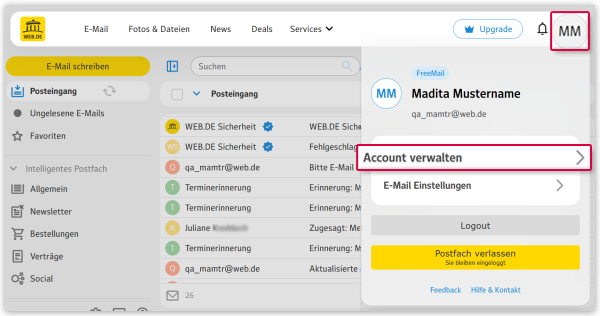
klicken Sie in der oberen Menüleiste auf das Symbol mit Ihren Namensinitialen und danach
auf Account verwalten.
 Sie werden zur Übersicht des WEB.DE Kundencenters weitergeleitet.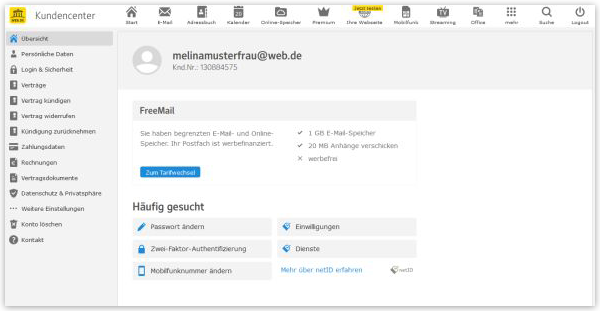
Bei Bedarf haben Sie die Möglichkeit, das App-Passwort zu löschen und ein neues zu erstellen.
War dieser Artikel hilfreich?