E-Mail als Spam, Gelesen oder Favorit markieren

Nutzen Sie die Schaltflächen in Ihrem Postfach. Dadurch lassen sich E-Mails leichter als Spam, Gelesen oder als Favoriten kennzeichnen.

So markieren Sie eine E-Mail als "Spam"

  1. Loggen Sie sich am PC/Laptop über www.web.de in Ihr Postfach ein und öffnen Sie in Ihrem Posteingang eine E-Mail.
  2. Klicken Sie in der grauen Leiste oberhalb der geöffneten E-Mail auf Spam.
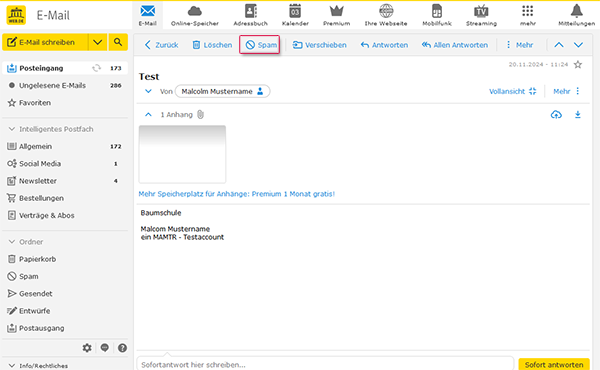
    So markieren Sie eine E-Mail als "Spam"

Die E-Mail wird in den Spam-Ordner verschoben. Zukünftige E-Mails des betroffenen Absenders werden immer als Spam eingestuft.

So markieren Sie eine E-Mail als "Kein Spam"

  1. Loggen Sie sich am PC/Laptop über www.web.de in Ihr Postfach ein und öffnen Sie in Ihrem Spam-Ordner eine E-Mail.
  2. Klicken Sie oben in der grauen Leiste auf Kein Spam.
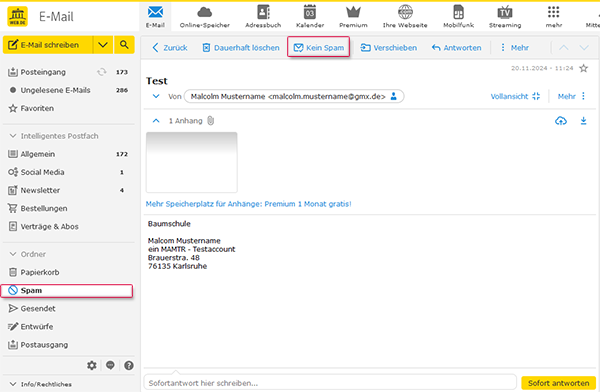
    So markieren Sie eine E-Mail als "Kein Spam"

Die E-Mail wird in den Ordner Posteingang verschoben. Zukünftige E-Mails des betroffenen Absenders werden nicht mehr als Spam eingestuft.

So markieren Sie eine E-Mail als "Gelesen"

Sie können E-Mails als gelesen markieren, ohne diese zu öffnen.

  1. Loggen Sie sich am PC/Laptop über www.web.de in Ihr Postfach ein und öffnen Sie Ihren Posteingang.
  2. Bewegen Sie den Mauszeiger über die ungelesene E-Mail.
  3. Klicken Sie auf der rechten Seite zwischen dem Datum und dem Papierkorb-Symbol auf den Kreis.
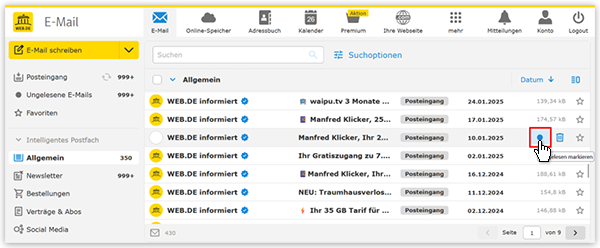
    So markieren Sie eine E-Mail als "Gelesen"

Sie haben die E-Mail als gelesen markiert. Absendername, Betreff und Datum sind in der E-Mail-Liste nicht mehr fett hervorgehoben. Die E-Mail wird nicht mehr in der Ansicht Ungelesene E-Mails angezeigt.

So markieren Sie eine E-Mail als "Ungelesen"

  1. Loggen Sie sich am PC/Laptop über www.web.de in Ihr Postfach ein und öffnen Sie Ihren Posteingang.
  2. Bewegen Sie den Mauszeiger über die gelesene E-Mail.
  3. Klicken Sie auf der rechten Seite zwischen dem Datum und dem Papierkorb-Symbol auf den Kreis.
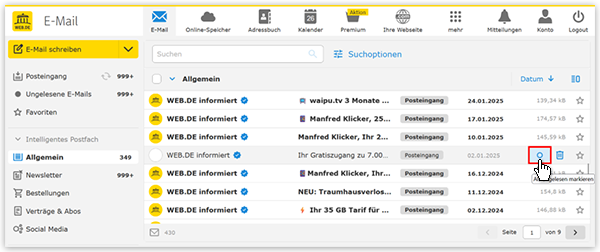
    So markieren Sie eine E-Mail als "Ungelesen"

Sie haben die E-Mail als ungelesen markiert. Absendername, Betreff und Datum sind in der E-Mail-Liste wieder fett hervorgehoben. Die E-Mail wird in der Ansicht Ungelesene E-Mails angezeigt.

So markieren Sie eine E-Mail als "Favorit"

Sie können einzelne E-Mails als "Favorit" markieren, um sie später schneller wiederzufinden. Nutzen Sie diese Funktion z.B. für E-Mails mit wichtigen Informationen, oder als Merkhilfe für E-Mails, die Sie später bearbeiten möchten.

  1. Loggen Sie sich am PC/Laptop über www.web.de in Ihr Postfach ein und öffnen Sie Ihren Posteingang.
  2. Klicken Sie rechts neben dem Absendernamen der gewünschten E-Mail auf das Sternchen.
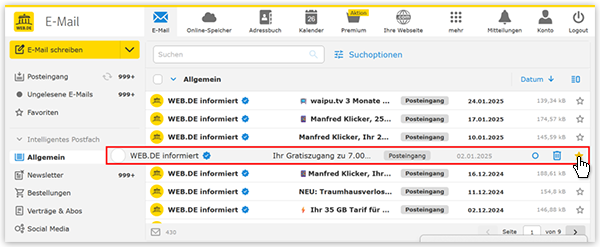
    So markieren Sie eine E-Mail als "Favorit"

    Das Sternchen wird gelb angezeigt.
Die E-Mail wurde als Favorit markiert. Sie finden die E-Mail nun auch in der Ansicht Favoriten.

So markieren Sie eine E-Mail als "Kein Favorit"

  1. Loggen Sie sich am PC/Laptop über www.web.de in Ihr Postfach ein und öffnen Sie Ihren Posteingang.
  2. Klicken Sie rechts neben dem Absendernamen der als Favorit markierten E-Mail auf das Sternchen.

    So markieren Sie eine E-Mail als "Kein Favorit"

    Das Sternchen ist nicht mehr gelb gefärbt.
Die E-Mail ist nicht mehr als Favorit markiert. Sie wird nicht mehr in der Ansicht Favoriten angezeigt.

War dieser Artikel hilfreich?